如果想在 V2EX 获得更好的推广效果,欢迎了解 PRO 会员机制:
https://www.v2ex.com/pro/about

如果你经常使用铜币置顶主题,持有 V2EX Solana Token 会在每日签到时获得额外铜币:
https://www.v2ex.com/solana
aitobox
V2EX  ›  推广

「送 50 个 Pro 码」告别 Finder 抓狂折腾: macOS 键盘流双栏文件管理器 ATBCmder 更新(网盘支持 / 权限交互重构 / 全新 UI)

  •  
  •   aitobox ·
    PRO
    · Oct 18 · 5772 views

    各位 V 站的朋友们好!

    上个月初,我在 V 站发帖介绍了我打造的 macOS 双面板文件管理器 ATBCmder。上一个发帖 收到了非常多 V 友极为中肯、深刻的吐槽与建议(比如老派 UI 的违和感、沙盒权限授权过于繁琐、希望支持云存储挂载等)。

    过去这段时间,我认真复盘并吸收了大家的每一条反馈,完成了高强度的迭代与重构,今天带着脱胎换骨的全新版本向大家汇报交作业,并带来新一轮 50 个永久 Pro License 的社区专属福利!(文末查看领取方法)


    演示视频

    https://www.youtube.com/watch?v=QbIkQ6dH6Xw
    一、谁最需要 ATBCmder ?(四大核心适用场景)

    如果你日常用 Mac 只是偶尔看看网页、听听歌,系统自带的 Finder (访达)确实够用;但如果你符合以下任意一种情况,ATBCmder 能帮你每天省下大量抓狂的时间:

    • Total Commander / 双栏老用户:告别 Wine 模拟与 X11 ,原汁原味的 F1~F12 纯正双栏键盘流,原生 macOS 体验,无缝上手。
    • 重度文件操作者:深层目录天天进出、固定路径频繁跳转?经典双栏“源 ➔ 目标”定向操作,不靠鼠标盲拖,大幅节省翻找时间。
    • 整理洁癖 / 秩序控:支持批量正则重命名、扁平化平铺展开、双栏差异比对,把一切归档得严丝合缝。
    • 多存储管理狂人:本地磁盘、NAS (Samba/WebDAV)、服务器 (SFTP)、网盘 (Google Drive/Dropbox) 散落各处?一个 App 统一收纳管理与高速互拷。

    二、本次大版本更新亮点

    1. 全新 UI 视觉设计:全面遵循 Apple HIG ,换装高分屏矢量图标与柔和色调材质,告别老派界面。
    2. 浮动框磁盘权限授权:首创智能避让贴靠系统设置的悬浮面板,一键极简授权,彻底根除 macOS 沙盒重复弹窗与找不到入口的痛点。
    3. 新增网盘直连( Google Drive / Dropbox ):原生接入主流云盘,无需本地客户端全量同步即可直接操作。
    4. 底层性能与内存调优:引入 macOS 堆内存主动压缩与懒加载,几十万超大目录虚拟化秒开,大文件 64 位防溢出传输。
    5. 集中修复上期反馈:修复查看器焦点打扰、支持压缩包独立分别打包、完善卷标悬浮气泡等 20+ 项细节。

    三、主要核心功能

    • 100% 键盘流驱动:Tab 秒切左右面板,F5 复制、F6 移动、F8 删除,双手完全不用碰触控板。
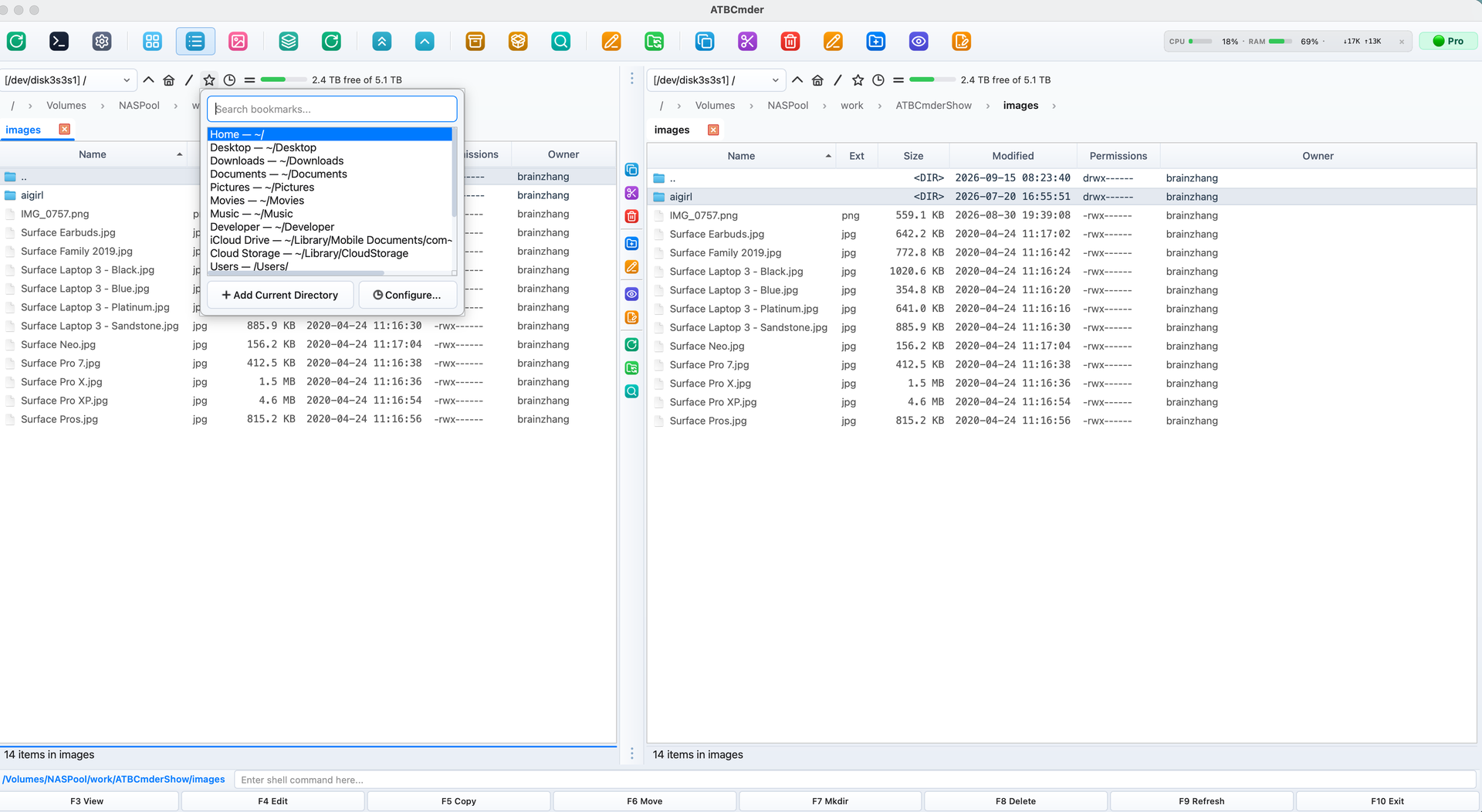
    • 快捷路径收藏:将经常访问的路径加入收藏夹,Command+D,以后一键直达
    • 本地离线 AI 语义搜索:本地芯片跑自然语言过滤(如“大于 10MB 的压缩文件”),接入 Gemini 等免费 API 额度就够用,即可享用。
    • 分支平铺视图( Cmd+B ):一键将多层嵌套的所有子目录“打平”为单层列表,批量清理和筛选极速搞定。
    • 压缩包虚拟文件系统:.zip / .tar / .7z 无需解压回车直接进,按 F3 预览代码,按 F4 原地编辑并自动无感重打包回写。
    • 极客查看器 & Vim 键位 PDF:百种语言高亮、tail -f 实时日志滚动,内置 PDF 阅读器原生支持 Vim (j/k)平滑翻页。内置近 30+种的查看器,包括视频、音乐、文本、office 文件,sqlite 数据库,epub 电子书查看器等等;如果您平时想要一个轻量化的查看工具,不希望安装一堆企业级软件,我们已经内置提供了!
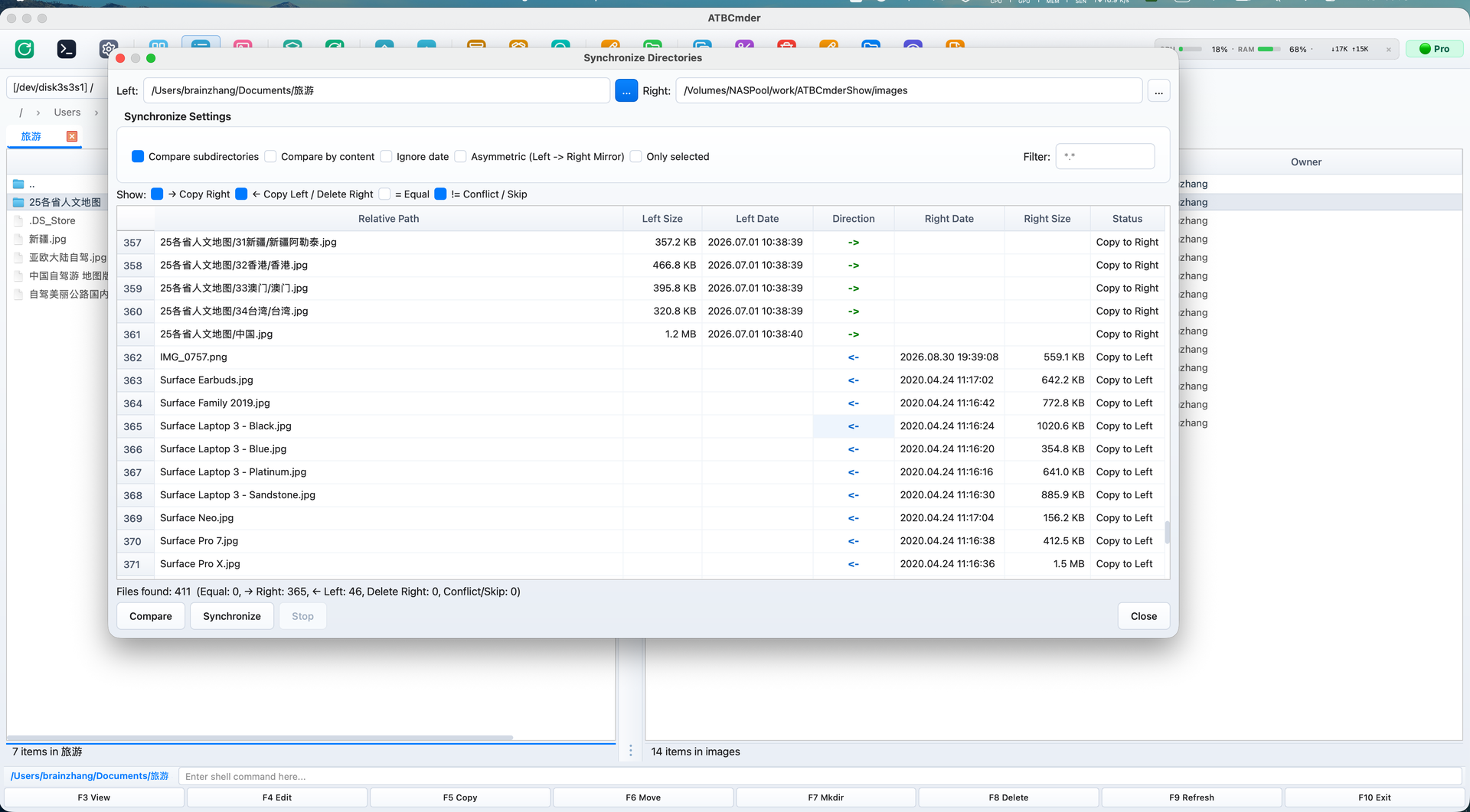
    • 双向目录同步与 Diff:Shift+F12 可视化比对两侧目录,支持词级 Diff 差异高亮与安全同步。
    • 全异步 I/O 队列:大体积传输、跨网拷贝底层异步调度,界面永不卡顿转彩虹圈。
    • 简单的文件清理,占用分析:带有不少实用小工具,可以完成磁盘大文件分析,垃圾文件清理

    四、50 个永久 Pro License 送码活动

    🎁 方式 1:快速问卷即时领(推荐,截止 10-24 )

    填写 1 分钟极简匿名小调查,提交直接显示兑换码:
    👉 问卷直达: https://woobox.com/vy6vrs

    🎁 方式 2:回帖送码

    在楼下回复你的使用感受、吐槽建议或功能诉求,并附上 Base64 邮箱,我会尽快回馈发送 Pro 激活码。

    兑换说明:在 Mac App Store 个人中心点击“兑换充值卡或代码”,或点击专属直链即可一键永久激活。

    Supplement 1  ·  Oct 23
    大家反馈的问题又更新了一版本,正在等待审核中;

    又增加了 50 个 Pro 码; 到 2026-10-31 过期;需要的朋友不要错过;
    Supplement 2  ·  Oct 28
    我探索了一条用 Google Form 发放 Pro 码的方法:

    https://forms.gle/EeroSuTMbfcGawHX9

    填一下这个表单,输入邮箱,就会自动收到优惠码;

    这个活动我会一直持续到 11 月底,需要的朋友请自领;
    56 replies  •  2026-11-16 12:12:31 +08:00
    sleek7671
    sleek7671
    Oct 18
    1
    是不是没了
    iWill
    iWill
    Oct 18
    2
    没能找到 创建 New Text File 功能?

    能否加入? 顺便在 安排在 热键 设置

    thanks
    iWill
    iWill
    Oct 18 via iPhone
    3
    @iWill #2 F4 有了,但是需要鼠标点击 2 次才行, 热键设置不了 option + F4 或是 alt + F4
    aitobox
    aitobox
    OP
    PRO
    Oct 18
    4
    @sleek7671 还有的;后台看有几个邮箱发送邮件被拒了,可能是拼错邮箱地址了;可以换个邮箱地址领;


    @iWill 有这个功能的; F4 新建文件;
    iWill
    iWill
    Oct 18 via iPhone
    5
    @aitobox #4 鼠标右击能否加入创建文本 和目录 等功能? 现在右击什么都木有太浪费了
    aitobox
    aitobox
    OP
    PRO
    Oct 18
    6
    @iWill 鼠标点击 2 次是什么意思,没有听懂? 热键设置不了 option + F4 ,是说“新建文件"要设置为 "Option+F4",而不是 F4 吗?
    aitobox
    aitobox
    OP
    PRO
    Oct 18
    7
    @iWill 鼠标右键长击唤醒菜单;目前确实没有"新建"功能,我下个版本加上;

    感谢支持;您可以直接点击我帖子里面的链接领取 Pro 会员,也可以回贴邮箱,我发送会员码给您;
    iWill
    iWill
    Oct 18
    8
    就是刚打开 app ,需要 按 2 次 F4 才能弹出创建文本窗口,后来就按一次就可以了。奇怪。

    尝试编辑 自定义 工具栏 和 垂直工具栏, 按了 确认 后,不生效
    aitobox
    aitobox
    OP
    PRO
    Oct 18
    9
    @iWill 按两次 F4 听起来有点儿怪;待会我检查一下;

    编辑 自定义 工具栏 和 垂直工具栏不生效,是添加按钮不生效吗?还是删除按钮不生效?
    2yes
    2yes
    Oct 18 via iPhone
    10
    bGJienlmMDIyNkBnbWFpbC5jb20= 感谢大佬,求个码。
    iWill
    iWill
    Oct 18
    11
    @aitobox

    工具栏 尝试 添加 cm_ShowHiddenFiles 不生效

    垂直工具栏 生效
    aitobox
    aitobox
    OP
    PRO
    Oct 18
    12
    @2yes 已经发送邮箱了,请查收;
    aitobox
    aitobox
    OP
    PRO
    Oct 18
    13
    @iWill 好的,感谢反馈;这应该是个 bug ;下个版本修复;
    lxml
    lxml
    Oct 19
    14
    上次就是我喷你,这次我继续喷一次,买卖不成仁义在。

    你这个 icon 画的太丑了,建议你直接干掉,换成 apple SF Symbols
    aitobox
    aitobox
    OP
    PRO
    Oct 19
    15
    @lxml 其实最初的版本我用的就是 apple SF Symbols ,然后有人喷太丑了;我于是找了一套设计 UI ,然后有人喷跟 apple 设计不协调;然后我现在是在开源的 icon 上用 AI 重新绘制的...

    只能说 UI 设计没有止境...可能以后有精力再优化吧;
    sleek7671
    sleek7671
    Oct 19
    16
    @aitobox 拿下了,我发现开了代理,这个问卷页面打不开
    lxml
    lxml
    Oct 19
    17
    @aitobox #15 你说的也对,ui 无止境,那你加油,后面看看喜欢哪个的人更多
    ihuihui
    ihuihui
    Oct 19
    18
    icon 这个好说吧,多搞几套让用户自己去切换就行了。
    aonco33
    aonco33
    Oct 19 via iPhone
    19
    大佬。能发个码不。[email protected]
    aitobox
    aitobox
    OP
    PRO
    Oct 19
    20
    @aonco33 填问卷还有的,直接点击链接填邮箱领取就可以;
    iWill
    iWill
    Oct 19
    21
    @aitobox

    问问 用 Path Find 的时候, 直接按 Space 可以查看图片,再按一下 Space 关闭图片。

    这个怎么设置,我只能设置 查看文件 为 Space ,但是关闭还是需要用鼠标
    aitobox
    aitobox
    OP
    PRO
    Oct 19
    22
    @iWill ESC 退出查看;所有的查看工具都是 ESC 退出;
    huzi19861007
    23
    大佬。为啥我收到激活码了,APP 也安装了,但是无法激活?跳转 AppStore 购买,然后就没下文了。。。。。。
    aitobox
    aitobox
    OP
    PRO
    Oct 23
    24
    @huzi19861007

    ## 兑换步骤

    1. 打开 Mac 上的 App Store 应用。
    2. 在左下角点按你的 姓名(或头像)。如果没有登录,请先登录你的 Apple 账户。
    3. 在账户页面右下方,点按 “兑换代码”( Redeem Gift Card )按钮。
    4. 输入你的 兑换代码(字母和数字组合),然后点按 “手动输入兑换码”。
    5. 兑换成功后,App 会自动开始下载
    javaDo
    javaDo
    Oct 24 via iPhone
    25
    还有码吗 MTgwMjQ2NDJAcXEuY29t 求一个
    huzi19861007
    26
    @aitobox 已领取,谢大佬
    joyc
    joyc
    Oct 24
    27
    方式 1 已经失效了

    Unavailable

    This campaign is currently unpublished or private. If you are the campaign creator, please login to your Woobox account for content and settings access.


    方式 2:

    领取信箱:Y25iZWVAcXEuY29t
    aitobox
    aitobox
    OP
    PRO
    Oct 24❤️1
    28
    @javaDo
    @joyc

    方式 1 已经送完了;

    已经手工发送 Pro 到您邮箱了,请注意查收;注意可能会误放到垃圾邮件中;请仔细检查;
    aitobox
    aitobox
    OP
    PRO
    Oct 28
    29
    再次更新了一版 UI ,细节修正&速度优化,内存占用优化,我作为第一用户,重度使用,已经非常跟手了;欢迎大家体验;

    另外我探索了一条用 Google Form 发放 Pro 码的方法:

    https://forms.gle/EeroSuTMbfcGawHX9

    填一下这个表单,输入邮箱,就会自动收到优惠码;

    这个活动我会一直持续到 11 月底,需要的朋友请自领;
    cfcboy
    cfcboy
    Oct 29❤️1
    30
    @aitobox 已经激活。感谢。
    aitobox
    aitobox
    OP
    PRO
    14 days ago
    31
    再次更新了 2.4.5 版本;

    1. 再次优化了内存占用;现在长期运行的内存会自动回收,一直控制住一个 300-400MB 左右
    2. 再次优化了 Google Drive 和 Dropbox 的连接管理;现在可以在 ATBCmder 中集中管理 samba, sftp, ftp, webdav, google drive 和 dropbox ,可以登陆多个账号,像本地文件一样的交互操作; ATBCmder 是您的文件集散中心
    3. 为了效率;可以在设置中开启"最小化到托盘",然后设置一个快捷键全局"呼出/隐藏"主面板;这个功能很好;我经常用
    4. 完全兼容了 Finder 的操作;可以在 Finder 中"Command+C"复制,然后在 ATBCmder 中"Command+V"粘贴;也可以在 ATBCmder 中用快捷键 "剪切/粘贴",也可以用右键快捷菜单来操作;方便 windows 转 macOS 的用户;这个习惯与 windows 完全一致; 可以在设置中开启兼容 Finder 文件的颜色 tag 设置显示--这个功能我不常用,但是上次论坛上有朋友建议可以兼容;
    5. 全面优化了自带的清理工具;现在 ATBCmder 自带的清理垃圾文件的功能;可以媲美一些最深度优化的清理软件
    6. 工具栏增加了我一个很喜欢的功能:可以查找最近(X 天/小时/分钟)修改的(大于 xxx)的(xxxx)文件/文件夹;有时候 macOS 的磁盘过一天被莫名其妙的东西占满了;我知道昨天还是好的,这个功能可以帮你直接找出元凶
    7. 原来删除文件,焦点会自动跳转到列表开头,现在焦点会保留在最近的一个位置
    8. 一堆细节上的优化,UI 上的优化,翻译的优化,tooltip 的优化等等......


    我是第一用户,每天都在重度使用;不自谦的认为,ATBCmder 已经是 TotalCommander 在 MacOS 上的第一平替,已经超越了 Double Commander 和 One commander ;

    送码活动会一直持续到 11 月底;有需要的朋友不要错过;
    jiche
    jiche
    14 days ago
    32
    感谢大佬给个码:amljaGVfamluQDE2My5jb20=
    aitobox
    aitobox
    OP
    PRO
    14 days ago
    33
    @jiche

    https://forms.gle/EeroSuTMbfcGawHX9

    填一下这个表单,输入邮箱,就会自动收到优惠码;

    这个活动我会一直持续到 11 月底,需要的朋友请自领;
    id999
    id999
    14 days ago
    34
    MTk5M2JvLnlhbmdAZ21haWwuY29t
    感谢
    chulei
    chulei
    14 days ago
    35
    支持
    aitobox
    aitobox
    OP
    PRO
    12 days ago
    36
    再次更新了 2.4.6 版本;本版本感谢一位用户朋友(28577xxx)特地发来邮件提供的宝贵意见:

    * 系统状态与清理工具 App Store 沙盒深度适配:在严格受限的沙盒环境下,系统状态面板自动启用双模回退机制,通过 NSWorkspace 展现运行中的 GUI 应用程序,提供高保真图标与前台状态指示( Fixes #102, #104 );彻底解决沙盒下浏览器缓存深度目录遍历受阻与未知大小统计异常,准确累加已知容量并反馈真实清理状态( Fixes #101, #103 )

    * Finder 颜色标签规范化与 31 种语言深度本地化:引入标签规范化与本地化解析引擎( get_canonical_tag_name 与 localize_tag_name ),准确剥离系统内部序号;在全量 31 种语言中完整编译收录 macOS 7 种标准色彩标签(红、橙、黄、绿、蓝、紫、灰),文件面板标签列悬浮 Tooltip 智能展示对应语言的标准名称

    * * 文件面板批量反选与搜索交互细节打磨:
    - 支持按住 Shift 键点击连续反选/取消选中文件,消除多选只能向外扩展的局限( Fixes #96, #99 );
    - 文件搜索对话框打开时默认自动聚焦文件名模式输入框,一键直达键盘检索( Fixes #94, #98 );
    - 修复搜索面板回车键二次触发打断检索的缺陷( Fixes #95, #97 );
    - 优化驱动器下拉框与 Tab 标签栏的布局间距
    aitobox
    aitobox
    OP
    PRO
    12 days ago
    37
    截止到目前,我最常用的 ATBCmder 的几个功能:

    1. 快捷路径收藏夹: 可以把经常访问的路径放入收藏夹,然后"Command+D"唤醒;这个是我最常用的操作
    https://v2ex.com/i/7E4QlPPr.png
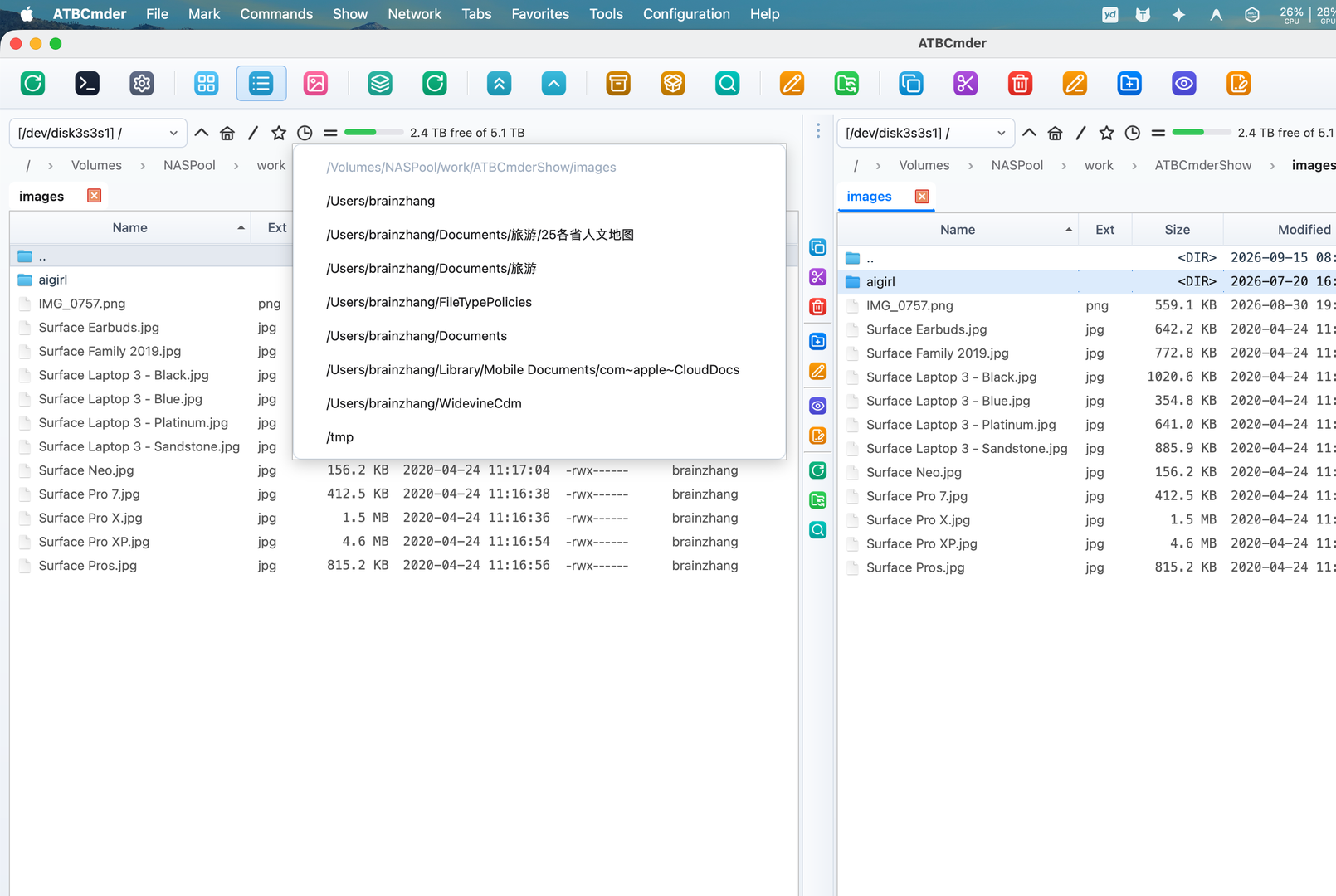
    2. 历史访问路径回溯: 可以用 "Option+⬇️"展开所有的历史路径,然后跳转;或者"Option+⬅️/➡️" 实现历史路径的 "回退/前进"浏览
    https://v2ex.com/i/guR7X674.png
    3. "Option + ⬇️",切换不同的驱动器访问
    4. 各种 sftp, samba, webdav, google drive ,都放到一个统一的网络连接中管理
    https://v2ex.com/i/Y3A032nx.png
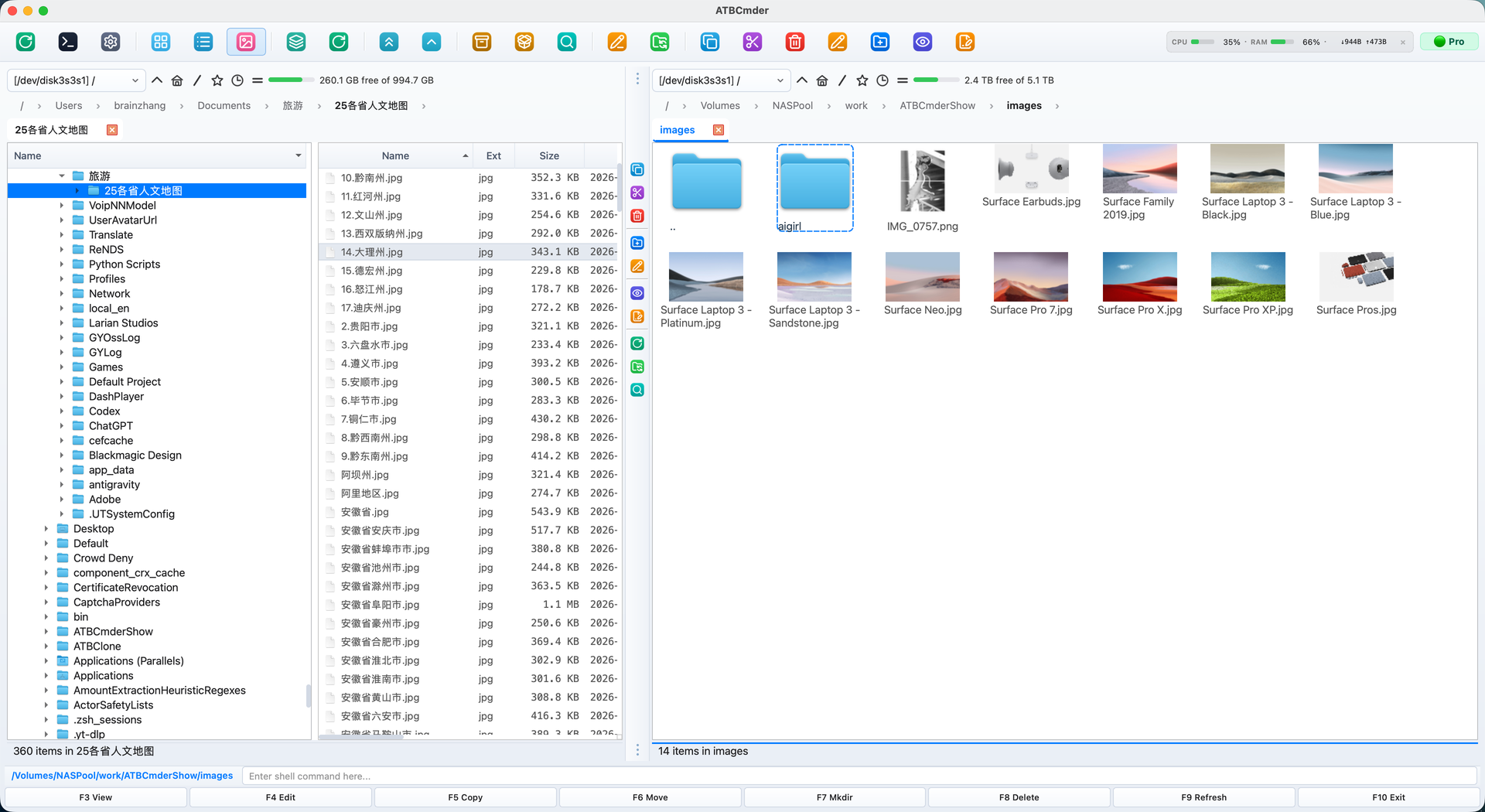
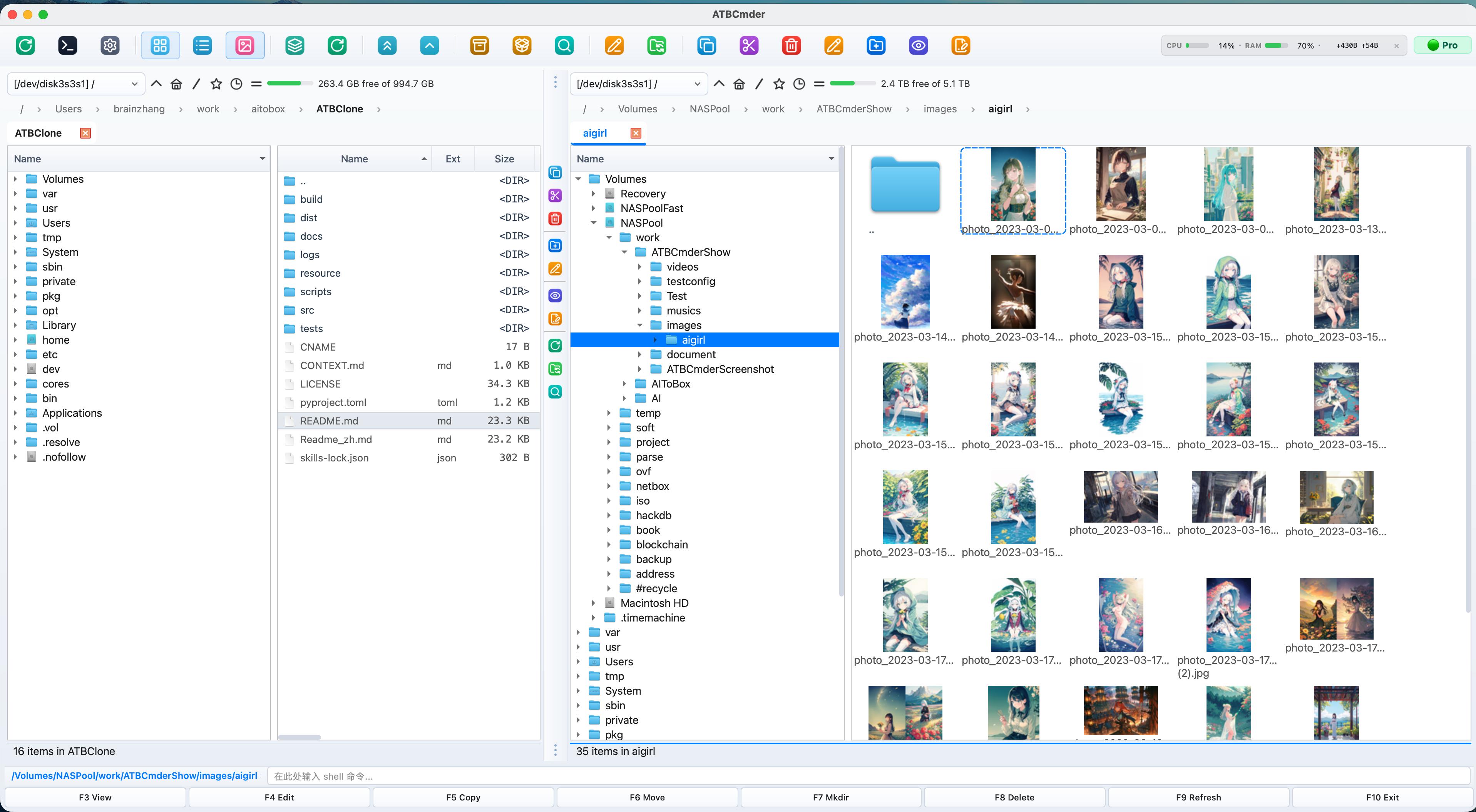
    5. 缩略图显示,Tree View 显示;以及快速预览;在左栏进行导航切换到缩略图显示,右栏切换为预览界面,快速预览所有细节
    https://v2ex.com/i/Y144KONd.png
    6. 平坦模式显示:可以把嵌套子目录下的所有文件都展开到同一层级的面板管理
    7. 清理垃圾文件:ATBCmder 自带的清理垃圾文件功能,规则覆盖;已经媲美很多商业软件
    https://v2ex.com/i/2sHPK38G.png
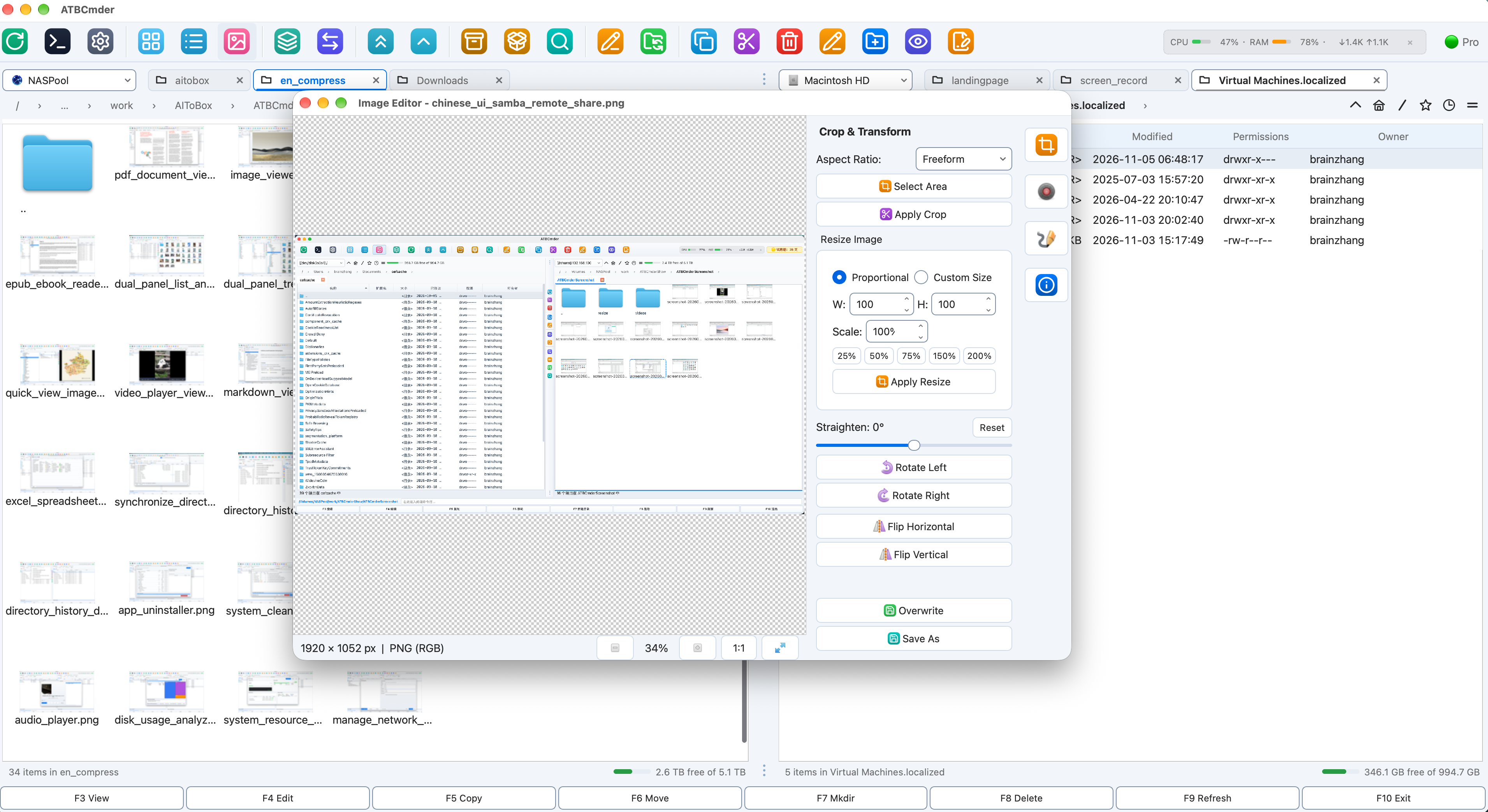
    8. 编辑图片文件:想不到吧,在图片文件上按"F4",就会跳出一个简单的图片编辑器,该有的功能都有,就跟"windows 画图"是一样的:刚刚好的编辑器
    https://v2ex.com/i/D40Vrar2.png
    9. 听音乐: 在 mp3 上按"F3",就会自动建立播放列表,然后让它到后台;极简的播放器,不占内存
    https://v2ex.com/i/lozVsBw2.png
    10. 两个目录对比同步:ATBCmder 的"同步目录"功能,比照 TotalCommander ,那可以下了一番功夫;点进去看看,你就会惊奇的发现,它的目录对比同步,已经可以媲美很多 XXXCompare 了;
    https://v2ex.com/i/C7cLyeIQ.png
    11. F3,F4 查看各类文件,最常用的就是文本和图像,速度快,极简,不需要启动一大堆额外的 app
    https://v2ex.com/i/uDfbo1Xi.png
    https://v2ex.com/i/t528t7Ts.png
    https://v2ex.com/i/wn85SW51.png
    12. 多 tab 操作: (Command+T 新建,Command+W 关闭, Command+Table 切换....)
    .....

    更多功能等你发掘;
    aitobox
    aitobox
    OP
    PRO
    12 days ago
    38


    lbj2323
    lbj2323
    10 days ago via Android
    39
    给个码,谢谢
    d29107d
    d29107d
    10 days ago via Android
    40
    给个码 谢谢
    aitobox
    aitobox
    OP
    PRO
    10 days ago
    41
    @d29107d
    @lbj2323

    https://forms.gle/EeroSuTMbfcGawHX9

    填一下这个表单,输入邮箱,就会自动收到优惠码;

    这个活动我会一直持续到 11 月底,需要的朋友请自领;
    d29107d
    d29107d
    9 days ago
    42
    @aitobox 提个需求,可以像 chrome 浏览器一样,双指左滑,返回吗?顺便加一个返回按钮
    aitobox
    aitobox
    OP
    PRO
    9 days ago
    43
    @d29107d 这是个 macOS 端的应用;双指左滑,听起来好像是触屏操作;

    另外返回是指返回上一次的历史路径吗?这个有快捷键(Option+⬅️),也有按钮,就在两侧面板上半部分的 icon 列表里面,有历史路径访问的🕙样式按钮;

    如果是说返回上一级目录,外接键盘支持`backspace`按键,或者 macbook 内置 `Delete`按键;
    aitobox
    aitobox
    OP
    PRO
    9 days ago
    44
    我懂了,您说的双指左滑,是指触摸板上的操作对吧;我很少在触摸板上操作 ATBCmder ,没有想到这个场景;不过我研究一下,看看这个交互流畅不;流畅的话可以加上;
    xclimbing
    xclimbing
    8 days ago❤️1
    45
    谢谢,给力,基本上还比较好用!

    一切向 TotalCMD 看齐就好,我是 TC 重度用户,喜欢快捷键和命令行,最好将计算大小、压缩、解压、批量改名、文件夹同步等功能都集成在一起。mac 的鼠标其实操作效率很低,finder 又非常弱智,尤其是缺乏这种双窗口操作模式,大大量依赖鼠标拖动之类的操作。总之,mac 下确实缺乏一款对标 TC 的文件管理应用。ForkLift 、Commander One 、DoubleCmd 等总觉得差点儿意思。

    下载简单试用了一下,跟 TC 比还有一些差距:
    1 、在文件列表中键入字符,快速过滤所有包含字串的文件,是过滤,只显示含有对应字串的文件,最好能够支持汉字的拼音缩写,比如用 gz 代替“工作、工资”等。
    2 、标签页固定功能。这是我最常用的,将几个经常访问的文件夹固定到标签页,就是 TC 中加*号。
    3 、TC 的命令行呢?就是最下面那个直接输入命令的地方,按左、右键可以直接进入命令行,然后直接输入各种命令,比如:cd \\192.168.0.1 ,回车执行,然后还有命令历史记录,用 alt+F8 查看并重用。
    4 、左右窗口的标签页互操作,⌘加左右键,将当前文件夹在对侧标签页中打开等。
    5 、Ctrl+G ,在当前文件夹下打开终端。
    6 、命令——计算并显示文件夹空间:
    image.png [无法贴图]
    这个快捷键经常用,在 TC 中是 alt+shift+Enter ,你的说明中也是这个,但事实上不是,不认识最右面那个符号对应哪个键。
    aitobox
    aitobox
    OP
    PRO
    8 days ago
    46
    @xclimbing 感谢给力的体验回复:

    1. 这个过滤目前是支持汉子拼音缩写的;默认的过滤规则比较严格,需要首字母匹配等等,您可以到"设置->快速搜索"中,把首字母和尾字母的匹配去掉,就可以模糊匹配;至于只显示过滤后的文件,这个我在 TC 中用的很少,我一般都是定位;可以考虑加一个开关
    2. 标签页固定;我不太用;我一般会“save tables to Favorite”,把当前标签的布局保存成一个快捷方式;不过这个锁定功能我近期会在版本中加上
    3. 命令行功能我已经完成了;目前默认是不显示的;原因无他,就是 App Store 的审核过不了;我也很头疼,后期我可能出一个 dmg 安装的全功能版本;实际上您从我的帮助页面点进去,看"下载"那个章节,是有全功能的 dmg 安装版本的;但是精力有限,这个安装版本更新会慢一拍
    4. 互换左右面板,让对侧面板跟当前一致,是有这个功能的;在垂直工具栏就有按钮;也可以自定义快捷键
    5. 在当前目录打开终端,有这个功能,工具栏按钮,或者右键,都有这个入口;快捷键也可以自定义
    6. 那个快捷键也是 "alt+shift+enter",不过这个 enter 对应小键盘的 enter ;如果是 macbook 键盘,就是"alt+shift+fn+enter";因为这个功能属于耗费大量资源的偶尔性功能;我一般从菜单栏调用;所以设置一个不常用的快捷键;
    aitobox
    aitobox
    OP
    PRO
    8 days ago
    47
    @xclimbing 以上您慧眼如炬,发现的都是 TC 老用户才能找到的点;给您点赞;我会尽快修复完善
    xclimbing
    xclimbing
    8 days ago❤️1
    48
    @aitobox 只是初步试用,我只用了不到一个小时,所以体验很浅。

    我前面说了,最好全面对标 TC 的设计,TC 是这个领域的最高峰(一起被模仿,从未被超越),几十年磨一剑,它的所有功能都是经过无数人打磨过的,留下来的就是最好的功能和最完美的实现方式,实现不了另说,能实现就照抄即可,比如这个文件过滤功能:如果不加上过滤,如何只显示一批符合条件的文件,比如文件名中带“工作总结”的所有文件,然后全选复制到另一个文件夹中,或者压缩到一个文件中。或者,我输入 exe ,立刻在当前无数文件中过滤显示出所有的可执行文件。如果只是跳转,你跳转到什么时候去。

    还有这个标签固定功能,TC 有两种锁定方式(快捷键 Ctrl+k ):一种是可以改变文件夹,另一种是不可以改变文件夹,都各有妙用。一旦锁定,你每次点击它都会回到你锁定的目录。对于经常需要访问并且左右互相操作的目录来说,这就是神器啊。

    还有标签页的左右窗口操作,看一下 TC 的 Ctrl+左右键的操作是什么样的,它并不是单纯的将当前标签复制到另一侧,而是将当前的目录或文件打开到另一侧的标签,假设你当前是一个压缩文件,它会在另一侧显示这个压缩文件内部的文件,相当于打开了一个文件夹。

    还有,新建的标签页能不能在当前标签后,这样才更符合操作逻辑。
    aitobox
    aitobox
    OP
    PRO
    8 days ago
    49
    @xclimbing 您说的非常对;这类软件的用户群体比较窄,而且都是非常挑剔的专业用户;另外这种文件管理软件的功能极其繁杂,即使是现在 AI 开发,也有大量的测试工作需要细作;我会慢慢打磨的;
    aitobox
    aitobox
    OP
    PRO
    8 days ago
    50
    @aitobox 您说的这个 TC 中 Ctrl+左右键的操作,我基本上都复刻了,不过大部分按键改成了"Command+ <>"的快捷键;因为在 macOS 中,ctrl 绑定了很多屏幕管理类的快捷键操作,为了不造成冲突,基本上都调整为 Command +xxx ;如果您没有找到习惯的 ctrl+xxx ,换成 command+xxx 再试一下,一般都会有同样的功能的;
    d29107d
    d29107d
    8 days ago
    51
    @aitobox 是的,是触屏操作
    感谢提醒,我找到你说的返回功能了
    但是如果支持像浏览器那样,双指左滑然后返回的话,体验就相当棒
    感谢官方绘图的回复!!!
    xclimbing
    xclimbing
    8 days ago
    52
    @aitobox 我知道你将 ctrl 换成了 command 按钮,但是这个 cmd+左、右键,你只是将当前标签复制到对侧,并没有我说的打开功能。我强调的不是复制标签页,而是在对侧打开焦点上的目标,比如,在对侧打开当前选中的压缩文件(显示压缩文件里面的内容)或者显示目录内容,不是复制标签,是打开目标。
    aitobox
    aitobox
    OP
    PRO
    8 days ago
    53
    @xclimbing 收到了;这个功能我懂的;只是我自己的操作习惯并没有那么强烈的一定要瞬间在对侧面板打开选中的文件夹和压缩包等等;我更愿意双侧面板同步后再选择打开;多一步,更明确;

    这个是个人操作习惯吧;后续我会评估是否要加上这个功能;
    aitobox
    aitobox
    OP
    PRO
    8 days ago❤️1
    54
    @d29107d 这个功能我已经完成了,预计会在 2.6.x 版本中 release
    aitobox
    aitobox
    OP
    PRO
    3 days ago❤️1
    55
    更新了 2.7.0 版本:

    @d29107d MacBook 触控板双指滑动历史导航:原生支持 MacBook 触控板双指横向滑动( Swipe Gesture )进行目录历史的“后退”与“前进”导航; 不过这个设置默认不开启;要手工去"Configure->File Views"中开启;因为在笔记本上,双指滑动是优先相应横向滚动条的;开启了这个选项,横向滚动条的响应就靠后了;

    @xclimbing 标签页锁定机制与相邻标签智能打开:全面对齐 Total Commander 标签锁定模式,支持“锁定此标签页(禁止改变目录)”与“锁定但允许更改目录(重置回锁定路径)”,并在标题栏以星号 * 标识;新建标签页默认紧邻当前激活标签页插入打开,显著提升多路径并行操作效率


    * 拼音任意字符分界匹配与“仅显示匹配项”过滤模式:快速搜索拼音匹配引擎重大升级,支持在文件名的任意汉字边界处匹配拼音首字母及完整拼音,摆脱前缀匹配限制

    * 新增“仅显示匹配文件/目录”独立过滤模式选项,可在实时光标跳转与纯净过滤结果间自如切换 (这个也需要配置中手工开启)

    * 显示菜单扩展与占用空间快捷键人体工学优化:“显示( Show )”菜单新增“显示所有文件 (Cmd+F10)”与“显示自定义文件/扩展名 (Cmd+F11)”命令

    * 将“计算占用空间”默认全局快捷键调整为更符合人体工程学和传统习惯的 Alt+Shift+Return ,避免与系统热键冲突( Fixes #179, #196 )

    * 语义化文件图标系统与共享单例缓存:全新设计精美的语义化 Lucide 图标集,涵盖代码、文档、媒体、数据、配置、压缩包等丰富文件类型( Fixes #166, #176 );引入高效的共享单例图标缓存机制,大幅降低高频滚动与大目录浏览时的内存与 CPU 负载,使文件面板在面对数万级文件时依然保持丝滑流畅

    * 性能优化
    aitobox
    aitobox
    OP
    PRO
    1 day ago
    56
    再次更新 2.8.0 版本,正在审核中,即日上线;

    这应该是今年最后一个大功能更新;之后专注于性能提升和 bug 修复,暂时不会引入新功能了;

    这个工具,是我学习 vibe coding 的产物; 全程用 Gemini Flash 3.x 系列模型完成,我仅仅是验证,一个能力比较差的哈基米模型,能否在工程化的调教下,有比较好的产出;验证的结果就是 OK 的; ATBCmder 是一个我每天都会用,并且相信在未来一段时间内,都有需求的工具;直到有一天 AI 可以 100%准确可信的管理文件的那一天;


    * 文件面板自定义列可见性与排序:在“文件视图(File Views)”设置中全新支持自定义文件面板各列(大小、修改时间、属性、扩展名等)的显示勾选与排序调整,精准适配个人工作流与不同屏幕尺寸的视觉排版需求(Fixes #237, #246)

    * 文件传输、删除与特殊文件安全防线加固:传输引擎严格遵守重命名应答与冲突策略(Fixes #226, #236);网络 VFS 传输与删除绝不跟随符号链接误删目标(Fixes #227, #238);流式复制与目录同步不再静默跳过无权限子树并安全跳过 FIFO 等特殊文件防卡死(Fixes #200, #228, #242);永久删除目录支持实时取消,磁盘分析回收站操作移至后台线程(Fixes #202, #221);macOS 废纸篓回退方案防范 AppleScript 注入与软链接目标误删并准确分类报告错误与跳过项(Fixes #198, #199, #209, #210)

    * 后台工作线程生命周期、面板交互与编辑器防损修复:修复搜索与目录大小计算线程无法取消及替换运行中 QThread 导致的崩溃(Fixes #231, #243);扁平视图与搜索结果视图支持原地重命名,目录后台刷新不再抢夺当前导航焦点(Fixes #230, #240);文本编辑器与差异对比器全面加固保存逻辑以杜绝文件损坏(Fixes #232, #241);修复直接命令打开选项页未生效与收藏标签页编辑未暂存问题(Fixes #233, #244)

    * Lua 脚本沙盒加固、FTPS 证书校验与多维性能优化:为 Lua 脚本引擎引入真正的超时中断与沙盒隔离机制(Fixes #207, #225);VFS 启用严格 FTPS 证书验证与保存凭据精确匹配(Fixes #229, #239);定期修剪缩略图磁盘缓存、SQLite 查看器惰性统计行数、Markdown 预览大小上限保护(Fixes #204, #222),并优化 SMB 卸载、CSV 嗅探、JPEG 质量与 textutil 超时等鲁棒性细节(Fixes #234, #245)

    * 深度代码审计、Lint 门禁与文档翻译全面同步:完成核心模块深度人工审计(Fixes #208, #235)与多处细节修正(Fixes #201, #203);CI 引入 ruff 静态检查门禁并清零历史 lint 债务(Fixes #205, #223);刷新 atbcmder.pot 翻译模板并校对德语等译文(Fixes #206, #224),全面同步 2.5–2.7 用户指南与快捷键文档
    About   ·   Help   ·   Advertise   ·   Blog   ·   API   ·   FAQ   ·   Privacy   ·   Solana   ·   2454 Online   Highest 6679   ·     Select Language
    创意工作者们的社区
    World is powered by solitude
    VERSION: 3.9.8.5 · 61ms · UTC 04:37 · PVG 12:37 · LAX 20:37 · JFK 23:37
    ♥ Do have faith in what you're doing.